Це стара версія документу!
Зміст
Напрямки обліку
Детальні пояснення про роботу окремих компонентів SmartFox.
Узагальнений опис
На приведеній нижче схемі пояснюється алгоритм використання програми:
Підготовка (внесення) даних відбувається у формах первинних документів, які умовно згруповані за напрямками обліку. Кожний первинний документ має екранну форму, в якій передбачено можливість внесення необхідної інформації. При збереженні документу відбувається процедура реєстрації (проведення) в журналі проводок. Цей журнал є спільним для всіх документів, і зберігає в собі всю інформацію, необхідну для інструментів аналізу та формування звітності

Є декілька способів виклику вікна зі списком відповідних документів :
- за допомогою пунктів меню, згрупованих за напрямками обліку

- або за допомогою Провідника, вибираючи відповідні меморіальні ордери

- універсально за допомогою меню Сервіс - документи, вибираючи відповідний документ

Надалі буде розглянуто роботу з документами , згрупованими за напрямками обліку
Грошові кошти
У випадку відсутності КАСИ в установі, можно пропустити наступний пункт
Касові ордери ПКО / ВКО
меню Сервіс - Довідники Банківські рахунки

Додати новий запис, заповнити поля
- Номер рахунку - КАСА
- Юридична особа - Своя установа
- Тип рахунку - 1-Готівка
- Рахунок в ПР - відповідно
- Номери останніх ПКО/РКО - відповідно

меню Сервіс - Константи По замовчуванню КАСА - вибрати рахунок КАСИ, який буде автоматично заповнюватись при створенні нового документа Прибутковий касовий ордер або Видатковий касовий ордер

Якщо декілька місць роботи з готівкою
Створити відповідну кількість записів в довіднику Банківські рахунки з назвами КАСА-1, КАСА-школа, тощо .. і відповідними номерами в Плані рахунків
На прикладі документу Прибутковий касовий ордер надаються деякі пояснення до заповнення документу.
Реквізит Тільки реєстрація означає, що при проведенні документу не будуть зроблені записи в журнал проводок, при цьому документ буде включено до всіх звітних форм. Щоб уникнути подвоєння проводок - користуйтесь цією відміткою в разі, коли КАСА кореспондує з банківським рахунком.
Реквізит Коррахунок у випадку документу Прибутковий касовий ордер означає рахунок, що при проведенні документу буде записаний в журналі проводок по кредиту.
Решта необов'язкових реквізитів (Прийнято від, Підстава, Касир , тощо ) заповнюється в разі необхідності друкування документа в паперовій формі.

Зверніть увагу
При внесенні інформації в поля, подібні відміченому на скріншоті стрілкою 1, зручно розпочинати набирати на клавіатурі початкові символи, відповідно до значень, і програма автоматично буде проводити пошук в джерелі даних з відображенням знайдених. Виклик списку джерела даних за кнопкою F4 на клавіатурі є аналогом кліку мишкою на кнопку з правої частини поля стрілка 2.
Після заповнення обов'язкових реквізитів документу є можливість отримати Друковану форму стрілка 3 . Реєстр документів та інші звітні форми стрілка 4
Результатом роботи з касовими документами є формування Меморіального ордеру № 1 - меню Звіти - Меморіальні ордери або через Провідник
Банківська виписка
Документ Банківська виписка створюється за кожен день окремо по кожному банківському рахунку в казначействі. Зверніть увагу
В програмі не обліковуються так звані Доходні рахунки в казначействі. Тому немає потреби вносити їх в довідник Банківські рахунки, та обробляти казначейські виписки по ним. Для отримання результатів достатньо враховувати рух по основним рахункам.
Особливості заповнення документу Банківська виписка :
Після заповнення в новому документі реквізиту Джерело фінансування (банківський рахунок “підтягнеться” автоматично) необхідно додати записи в табличну частину. На наведеному нижче скріншоті - зразок форми для заповнення одного рядка табличної частини (ТЧ).
- Вид грошової операції - примітка для виключення операції зі звіту касові видатки
- Корбанк - ??????
- Прибуток - видаток (+ або -)
- Коррахунок - рахунок, що при проведенні документу буде записаний в журналі проводок по кредиту в разі Прибутку або по дебету в разі Видатку
- Призначення - ??????
- Підрозділ - ?????
- Кекв (банк) - ?????
- Тільки реєстрація - ?????
- Відключити контроль КЕКВ - ?????

Результатом роботи з банківськими виписками є формування Меморіального ордеру № 2, 3 - меню Звіти - Меморіальні ордери або через Провідник
а також затвердженої звітної форми Картка аналітичного обліку касових видатків - меню Звіти - Картки і книги аналітичного обліку
Авансовий звіт
Призначення документу - реестрація звітів фізичних осіб (підзвітних) за використання грошових коштів. При проведенні документів цього типу в Журналі проводок будуть зафіксовані записи по Дебету рахунків з табличної частини документу (ТЧ) та по Кредиту рахунку Розрахунки з підзвітними особами Нагадування
В разі придбання товарно-матеріальних цінностей (ТМЦ) або нематериальних активів (НА) протрібно зробити другі записи
Особливості заповнення документу Авансовий звіт :
Обов'язковими для заповнення є реквізити Підзвітна особа та Джерело фінансування. Реквізит Рахунок (картковий) заповнюється в разі, коли кошти перераховуються на банківську картку підзвітника, в іншому випадку вважається, що розрахунок відбувається готівкою. Необов'язковий реквізит МО № заповнюється лише у випадку, коли потрібно віднести записи по документу в інший Мемориальний ордер. За замовчуванням МО № 1
Пояснення для заповнення табличної частини документа (ТЧ) :
- Підрозділ - ?????
- Кекв - ??????
- ДТ - рахунок, що при проведенні документу буде записаний в журналі проводок по дебету
- Джерело фінансуванняДжерело фінансування ??????
- КЕКВ - ??????

Розпорядження на списання коштів
Призначення документу - узагальнення типових операцій по виплаті коштів. Зазвичай використовується при виплаті заробітної плати через касу, або на карткові рахунки працівників.
Пояснення до заповнення загальної частини документа - “шапки” :
- Операція - ????? не працює
- Джерело фінансуванняДжерело фінансування ??????
- Кекв - ??????
- Виплата через касу - перемикач вибору способу виплати
- Каса - вибір каси
- Банк отримувач картковий - вибір банку куди перераховуються кошти
- Транзитний рахунок в банку - вибір рахунку у відповідному банку
- За період - місяць,рік за який виплати
Пояснення до заповнення табличної частини документа (ТЧ) :
- Фізична особа отримувач коштів
- Рахунок - картковий в банку (в разі виплат через банк)
- Підрозділ - ?????
- За період, в період - ознаки для обрахунків в підпрограмі Заробітна плата формат числовий: рік-місяць

Матеріальні цінності
На відміну від опису попереднього розділу Грошові кошти, розгляд цього буде вестись з точки зору рекомендацій по роботі з різними типами об'єктів обліку.
- Надходження
- Видатки (Переміщення / Списання)
Надходження
Факт придбання фіксується документом Прибуткова накладна з відповідно заповненими реквізитами :
- Тип документа 1-Централізована поставка
- Тип надходження 0-ТМЦ (Рахунок КТ 6611 при передачі від інших; 5512-В разі передачі при відокремленні від вищестоящої організації при відділені МО 17
Джерело фінансування - ЦП; В разі централізованої передачі по закупці МОУ (в документах по передачі вказано 021) - ЦП ЦЗМОУ В ТЧ вказуємо рахунки по матеріальним цінностям (15..,18..) - Тип надходження 1-НА, 2-НА Введення в експлуатацію (2 - коли одразу вводимо в експлуатацію (тобто буде нараховуватися знос) новий об'єкт, або коли отримуємо об'єкт вже зі зносом
(тоді в ТЧ маємо вказати знос, з яким об'єкт передали) Рахунок КТ 5111 МО 17 Джерело фінансування - ЦП; В разі централізованої передачі по закупці МОУ (в документах по передачі вказано 021) - ЦП ЦЗМОУ
Є варіанти, коли НА (ІНМА) потрібно ставити на 1815 і вводити в експлуатацію, тоді вказуємо в полі “Через рахунок 1815” потрібний рахунок якщо, 1815 не вводиться в експлуатацію, а просто ложиться на склад,
тоді використовуємо інструкцію по типу надходження 0-ТМЦ/Послуги)
- Тип документа 2-Безоплатно отримані (Благодійка)
- Рахунок КТ - 21.. , “Натуральна форма”, має бути довідка з казначейства і в подальшому рознесена банківська виписка. Ордер 6,4
- Рахунок КТ - 7511 напряму без довідки з казначейства. Ордер 14
- Джерело фінансування в обох випадках “Благодійка”

Таблична частина (ТЧ) - заповнення реквізитів :
- Рахунок ДТ - 1311
- ТМЦ/Актив - відповідний об'єкт з довідника Необігових активів (НА)
- Місце зберігання - де буде “обраховуватись” ТМЦ/актив до введення в експлуатацію

ТМЦ/Актив (стрілка 1) довідник Необігові активи (НА) - додавання нового об'єкту Рекомендація
При роботі з довідником НА притримуватись ієрархічної структури з одним рівнем, де рівень визначає папка з найменуванням номера рахунку, в якій будуть зберігатися інвентарні відповідні картки об'єктів
(це не обов'язково, але практика показала зручність такого подходу).
Якщо додається картка об'єкту ОЗ - обов'язково вкажіть Дату введення в експлуатацію - це буде використано пізніше, в наступній дії при обробці документу Переміщення / списання,
яким цей об'єкт буде введено в експлуатацію.

Місце зберігання (стрілка 2) довідник Місця зберігання - додавання нового об'єкту

Видатки
- Вид документу 1-Переміщення
- Внутрішнє переміщення (для ВЧ навіть між своїми частинами, які на забезпеченні)
- Вид документу 2-Списання
- У випадку списання на власні потреби, заповнюємо обов'язкові поля, поле Отримувач не заповнюємо
- У випадку передачі на інших (не свої підприємства, інші ВЧ), обов'язково вказуємо поле Отримувач
- Вид документу 3-Введення в експлуатацію
- Для раніше не введених об'єктів

Таблична частина (ТЧ) - Додати новий елемент :
- відкривається додаткове вікно Підбір, в якому навпроти потрібних об'єктів вказуємо кількість для списання/переміщення

Кошториси
Кошторис - основний плановий фінансовий документ бюджетної установи, яким на бюджетний період встановлюються повноваження щодо отримання надходжень
і розподіл бюджетних асигнувань на взяття бюджетних зобов’язань та здійснення платежів для виконання бюджетною установою своїх функцій та досягнення результатів,
визначених відповідно до бюджетних призначень.
Для формування повного кошторису необхідно завести у довідник “КЕКВ” усі коди економічної класифікації видатків.  1 - додати новий елемент - використовуємо коли заводимо КЕКВ розширений (2111, 2112, 2210 тощо);
2 - додати нову групу - використовуємо коли заводимо КЕКВ підсумовуючий (2000, 2100, 2110 тощо).
План асигнувань
 Створюється окремим документом по кожному джерелу фінансування. В табличній частині документа заповнюється окремо кожний код економічної класифікації видатків (КЕКВ) помісячно.
 При формуванні спеціального фонду зазначаємо код класифікації доходів ККД.
Після занесення та проведення всіх даних маємо можливість роздрукувати відповідний документ.
Довідка про зміни
 Створюється окремим документом по кожному джерелу фінансування, аналогічно документу “План асигнувань”.
Заробітна плата
Заробітна плата виплачується працівникам регулярно в робочі дні у строки, встановлені колективним договором або нормативним актом роботодавця, але не рідше двох
разів на місяць через проміжок часу, що не перевищує шістнадцяти календарних днів, та не пізніше семи днів після закінчення періоду, за який здійснюється виплата.
Табелі
Підставою нараховування заробітної плати є табель обліку відпрацьованого часу працівника. Формування табелю відбувається через створення документів-наказів про відпустки, лікарняні, відрядження тощо.
Спосіб 1 : меню “ЗП” → “ Документи” вибрати відповідний наказ Спосіб 2 : вікно “Кадри ЗП” обрати працівника натиснути “Накази”, або – F5, → новий документ, далі вибрати потрібний наказ

Індексація
Індексація зарплати є обов’язковою виплатою оскільки належить до мінімальних державних гарантій в оплаті праці. В разі перевищення індексом споживчих цін (ІСЦ) порогу
індексації (103 %) законодавство зобов’язує роботодавця нараховувати індексацію працівникам.
Для індексації заробітної плати необхідно визначити два показники: базовий місяць та коефіцієнт індексації.
- Базовий місяць - це місяць останнього підвищення окладу.
- Коефіцієнт індексації обчислюється на базі щомісячних індексів інфляції.
Для визначення базового місяця заходимо пункт меню «Сервіс» → «Довідники» → «Фізичні особи» і прописуємо у картках працівників «Базовий період»  Звіряється відповідність коефіцієнта індексації: пункт меню «Індексація»→ «Таблиця індексації ЗП» → зазначається:
1) «Початок базових періодів» (місяць який є базовий)
2) «По відношенню до періоду» (місяць нарахування індексації)  Розрахунок індексації (оскільки в базу для індексації входять премії, доплати, надбавки і т.п., і вона розраховується і виплачується пропорційно відпрацьованому часу працівника,
то дану операцію слід робити коли в програму заведені всі відповідні накази даного місяця): пункт меню «Індексація» → «Розрахунок індексації» 
Розрахунок заробітної плати
Автоматичне нарахування заробітної плати : пункт меню “Розрахунок за половину місяця” (Аванс) або “Розрахунок” (повний місяць)  Результати “Розрахунків” перевіряються у вікні “Кадри ЗП” за допомогою кнопки “Розрахунковий лист” (F2) - нарахування та утримання працівника в даному періоді.
 Після розрахунку створюється документ “Розпорядження на списання коштів”: на табличній частині кадрового складу (вікно “Кадри ЗП”) права кнопка миші - пункт меню “Завантажити ‘До виплати’”.
Завершення періоду
Закриття місяця: меню “ЗП” → “Підтвердити розрахунок”.
Грошове забезпечення
Фізичні особи (картка працівника)
Заповнити особові дані про військовослужбовців можна в меню “ГЗ” пункт “Кадровий склад” додати новий елемент.
Для вірного розрахунку особливу увагу приділіть вірності заповнення: 1) дату зарахування до списків; 2) посада для розрахунку; 3)військове звання;
4) вислуга загальна.

Усі зміни та переміщення у посаді чи у званні військовослужбовця заповнюються в цій же вкладці додаючи історію у відповідному рядку.

Посада за штатним розписом може відрізнятися від посади для розрахунку у випадку коли особа тимчасово виконує обов'язки за іншою посадою.
Коли людину приймаємо на “поза штат” їй проставляємо посаду з 0 розрядом і вказуємо у штатному розписі “збереження останнього ГЗ”
(0-ні; 1-протягом 2-х місяців; 2-постійно) по попередньо займаній посаді.
Вкладка “Атестат з яким прибув” заповнюється у тому випадку якщо новоприйнятий військовослужбовець у попередній частині отримував одноразову грошову допомогу
на оздоровлення або матеріальну допомогу на вирішення соціально-побутових питань у даному році.
Накази
Для занесення наказів на таємність, за шифрувальну роботу чи догану використовуємо меню “Накази” обираємо відповідний підпункт меню.  Зверніть увагу, що в одному місяці формуєте один наказ і в ньому заповнюєте усіх осіб, які відносяться до даної надбавки тощо.
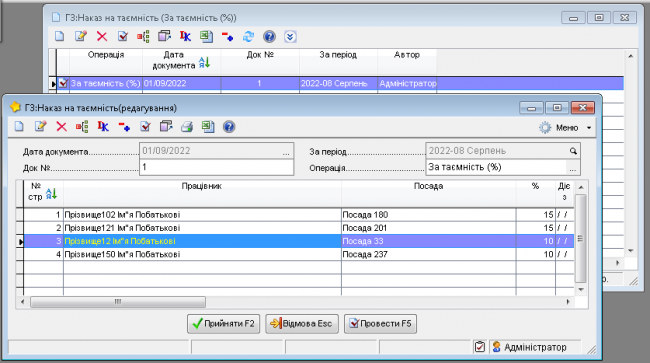 Якщо працівник відсутній на робочому місці: необхідно в кладці “Кадри ГЗ” стати на відповідну особу натиснути клавішу F-5 або на кнопку “F5-Накази”, обрати новий документ
“ЗП:Повідомлення про відсутність/простої на роб.місці” та обрати відповідну причину: СЗЧ тощо. 
Розрахункова відомість
Створення відомості відбувається через документ ГЗ:Розрахункова відомість. (меню Накази)

Для об’єднання кількох відомостей в одну, вказуємо однаковий «№ відомості» на потрібних відомостях.
Відмітка «Ручний» для випадку, коли суми, що будуть у відомості розраховані вручну (не рахуються автоматично). В табличну частину документа (вкладка Працівники)
додаються працівники з відповідними сумами.
Операція:
- «Розрахункова відомість» - основне ГЗ за ПОПЕРЕДНІЙ МІСЯЦЬ (наприклад в Вересні за Серпень).
- «Розрахунок ГЗ місяць в місяць» - основне ГЗ за ПОТОЧНИЙ МІСЯЦЬ (наприклад в Серпні за Серпень).
- «Додаткова винагорода» - додаткова винагорода за попередній місяць.
- «Наказ на звільнення» - у вкладку Працівники додаємо звільнених людей.
- «Перерахунок» - перерахунок за попередній місяць. У вкладку Працівники додаємо людей і вказуємо за який місяць потрібно перерахувати.
Далі кнопка Розрахувати
Додаткова винагорода:
В разі розділення ГЗ і додаткової винагороди (операції Наказ на звільнення або Перерахунок) створюється дві окремі відомості:
«Наказ на звільнення/Перерахунок» з параметром 1-Тільки ГЗ і «Наказ на звільнення/Перерахунок» з параметром 2-Тільки винагорода

«Одноразові виплати»
- Операція «Одноразова грошова допомога на оздоровлення»
- Операція «Матеріальна допомога на вирішення соц. побутових питань»
- Операція «Компенсація за невикористану відпустку»
- Операція «Вихідна допомога»
у вкладку «Працівники» додаються відповідні працівники, в разі «Компенсація за невикористану відпустку», кожній людині вказується кількість днів.
Далі кнопка <b>Розрахувати</b>. В результаті створиться протокол із сумами, які увійшли в розрахунок

Після розрахунку з’явиться кнопка «Друк» і стане доступною відмітка «Розрахований», зняття якої, зніме з розрахунку відомість.
Кнопкою «Друк» формується «Розрахунково-платіжна відомість»

Перевіряються відомості, далі тиснеться кнопка «Створити виплату»

Вказується дата виплати і відмічаються всі банки, далі кнопка «Створити виплату».
Створюються відповідні документи «Розпорядження на списання коштів».

Після оплати відомості, зняти її з розрахунку не можливо (відмітка «Розрахований» неактивна). Для зняття з розрахунку, необхідно видалити виплати (відповідні документи «Розпорядження на списання коштів»).
Це (за потреби) можна зробити двома способами.
1.Видалити відповідні документи «Розпорядження на списання коштів»
2.В нижній частині відкритого документа «Розрахункова відомість» відкрити список пов'язаних документів, послідовно переходити в них та видаляти (див. «Видалення відкритих на редагування документів»)

Після видалення, відмітка «Розрахований» стане доступна і з'явиться можливість зняти документ з розрахунку!
Після передачі документів на оплату до ФЕС і фактичної оплати відомості, має бути відмічено «Фактично оплачена казначейством», щоб заборонити будь-яке редагування відомості
Налаштування сторінки
 Якщо не вказано інше, вміст цієї Вікі підпадає під дію такої ліцензії: CC Attribution-Share Alike 4.0 International