Це стара версія документу!
Зміст
Переміщення/списання
Даний документ використовується для переміщення, списання, передачу на сторону НА, ТМЦ та введення в експлуатацію основних засобів.
Структура шапки документа

Дата реєстрації — критично важливе поле. Визначає дату, з якої документ набуває чинності в балансі. Саме на цю дату система формує бухгалтерські проводки та відображає операцію у Меморіальних ордерах (МО).
Дата фактична — календарна дата складання або підписання документа, яка відповідає реальному часу здійснення господарської операції.
Док № — номер первинного документа з паперового носія, на підставі якого дані заносяться до програми.
Вид документу — залежно від суті господарської операції, у даному полі необхідно обрати один із п'яти доступних режимів:
- 1-Переміщення — Суть операції: Внутрішній рух запасів (ТМЦ) та необоротних активів (НА) між підрозділами установи або матеріально відповідальними особами (МВО). Вплив на облік: Активи не вилучаються з балансу установи. Змінюється лише їхня аналітика (місце зберігання / матеріальна відповідальність).
- 2-Списання — Суть операції: вибуття об’єктів основних засобів та малоцінних, швидкозношуваних предметів з обліку установи. Вплив на облік: При ліквідації на власні потреби: об'єкти повністю списуються з балансу. При внутрівідомчій (зовнішній) передачі: об'єкти передаються іншій юридичній особі. Для цього обов'язково заповнюється рядок «Отримувач (передача на сторону)», де вказується установа-набувач.
- 3-Введення в експлуатацію — Суть операції: Зарахування об'єктів ОЗ та інших НА до складу робочих активів. Вплив на облік: Система автоматично нараховує первинну амортизацію згідно з типовою кореспонденцією субрахунків бухгалтерського обліку. Одночасно дозволяє здійснити внутрішнє переміщення активу зі складу на МВО.
- 4-Списання з введенням в експлуатацію — Суть операції: Специфічний режим, призначений переважно для субрахунку 1114 («Білизна, постільні речі, одяг та взуття»). Вплив на облік: Дозволяє одночасно ввести активи в експлуатацію та вивести їх з обліку з нарахуванням 100 відсотків зносу (амортизації) в момент передачі у користування.
- 5-Перекидка між ДФ — Суть операції: Коригування структури фінансування активів. Вплив на облік: Використовується, коли необхідно змінити лише джерело фінансування (ДФ) для конкретних об'єктів НА чи ТМЦ, без фізичного переміщення між складами чи матеріально відповідальними особами.
Старий рахунок обліку — обмежує вибір лише тими цінностями, які наразі обліковуються на конкретному субрахунку балансу.
Фільтр по рахунках — дозволяє задати групу рахунків або специфічний критерій відбору для відображення потрібного масиву ТМЦ/НА.
Служба — фільтрує активи за належністю до конкретної служби (напряму діяльності) установи.
Старий підрозділ — звужує пошук до матеріальних цінностей, які закріплені за обраним структурним підрозділом (наприклад: відділ, філія).
Старе місце зберігання — обмежує перелік об'єктів конкретним місцем фізичного розташування (наприклад: склад або конкретна МВО).
Якщо господарська операція передбачає рух активів (Вид документу: 1-Переміщення або 3-Введення в експлуатацію), у системі стають обов'язковими для заповнення поля призначення. Вони визначають, куди саме спрямовуються матеріали та на кого покладається відповідальність:
Новий рахунок обліку — субрахунок, на який будуть зараховані активи після проведення операції (актуально для введення в експлуатацію, коли активи переходять, наприклад, з рахунку капітальних інвестицій на рахунок основних засобів).
Новий підрозділ — структурний підрозділ установи, в який фізично переміщуються активи та де вони будуть використовуватися надалі.
Нове місце зберігання — кінцева точка зберігання активу або ПІБ нової матеріально відповідальної особи (МВО), яка приймає активи на відповідальне зберігання під підпис.
Отримувач (передача на сторону) — це поле стає активним виключно при виборі Виду документу: «2-Списання». У цьому рядку з довідника контрагентів обирається нова установа, якій майно передається в межах внутрівідомчої (безвідплатної) передачі.
Донарахувати знос — Алгоритм запускається автоматично для об'єктів 10 класу рахунків («Основні засоби») та субрахунку 1116 («Необоротні матеріальні активи спеціального призначення»).У момент проведення документа програма самостійно розраховує та донараховує знос за весь період, протягом якого об'єкт фактично перебував на обліку в установі (від моменту останнього планового нарахування амортизації до дати вибуття).
МО — основний меморіальний ордер, у якому відображається базова господарська операція (наприклад, вибуття активу, внутрішній рух чи введення в експлуатацію).
МО для зносу — меморіальний ордер, призначений суто для відображення операцій із нарахування чи списання зносу (амортизації). Використовується при автоматичному донарахуванні зносу (для 10 класу та рахунку 1116) або при 100% амортизації (рахунок 1114).
МО нової служби — специфічний ордер, який заповнюється у разі, якщо активи змінюють підпорядкування та переходять на облік до іншої служби установи. Це забезпечує коректне відокремлення облікових даних між службами всередині загального балансу.
Рахунок доходів для вил.ЦФ — Якщо об'єкти НА купувалися установою самостійно, але у попередніх документах (Банківська виписка або Прибуткова накладна) НЕ БУЛО здійснено вилучення цільового фінансування, тоді тут зазначаємо рахунок для вилучення 7 класу (Доходи) або 5512 (Накопичені фінансові результати виконання кошторису). Також зазначаємо 5512 (Накопичені фінансові результати виконання кошторису), якщо не потрібно, щоб введення в експлуатацію капітальних інвестицій, які надійшли до установи за внутрівідомчою передачею (ЦП) не проходило через 5511.
Рахунок ФВ (для списання) — використовується в поодиноких випадках при роботі з Видом документу: «2-Списання» для ТМЦ (запасів). Поле заповнюється лише тоді, коли необхідно вручну змінити рахунок фактичних видатків при списанні запасів, якщо він має відрізнятися від стандартних (базових) налаштувань програми для цієї номенклатурної групи. Щоб активувати даний рядок на сірому полі в шапці документа натисніть праву кнопку миші і у контекстному меню, що з'явиться, оберіть пункт «Встановити параметри».
Заповнення табличної частини
Для зручності в програмі реалізовано три альтернативні варіанти відкриття вікна підбору:
- Знайдіть на панелі керування документа іконку у вигляді чистого аркуша паперу та натисніть на неї лівою кнопкою миші.
- Наведіть курсор на будь-яку область безпосередньо всередині табличної частини документа. Натисніть праву кнопку миші та у спливаючому вікні оберіть пункт Додати.
- За допомогою гарячої клавіші на клаіатурі Insert (найшвидший спосіб).
Кожна з цих дій викликає вікно підбору матеріальних цінностей. Завдяки попередньо встановленим фільтрам у шапці, у цьому вікні відображатиметься лише той перелік майна, який знаходиться на залишку у вибраної МВО чи підрозділу.
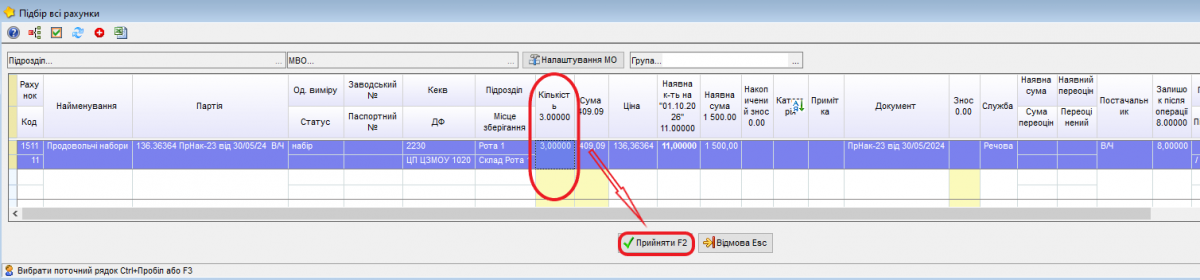 У підборі навпроти обраного найменування в колонці “Кількість” вручну проставте ту кількість, яку вам необхідно перемістити, списати / передати на сторону чи ввести в експлуатацію.
⚠️ ВАЖЛИВІ ПРАВИЛА ТА ОБМЕЖЕННЯ ПРИ ВВЕДЕННІ КІЛЬКОСТІ
Для запасів та НА, на яких створено номенклатурні картки можна вказувати будь-яку необхідну кількість (наприклад: 10, 50, 100), але суворо в межах доступного фактичного залишку, який відображається у вікні підбору для поточної МВО чи підрозділу. Якщо ввести цифру, що перевищує залишок, система видасть помилку. Для основних засобів у яких інвентарна картка в полі «Кількість» навпроти конкретного найменування завжди проставляється цифра «1».
⚙️ ЗАПОВНЕННЯ ЗАВОДСЬКОГО НОМЕРА
Якщо на етапі первинного надходження майна (у документах «Прибуткова накладна») не було занесено заводський номеру, це можна виправити безпосередньо в цьому документі при виді документу “3-Ведення в експлуатацію”. У підборі в колонці «Новий Зав.№». пропишіть новий заводський номер.
Після того як у вікні підбору проставлено кількість для всіх необхідних позицій внизу вікна потрібно натиснути кнопку “Прийняти”. В результаті вікно підбору закриється, а всі вибрані матеріальні цінності автоматично перенесуться в основну табличну частину документа з розрахованими сумами. Для того щоб господарська операція офіційно відобразилася в балансі установи та сформувала проведення в меморіальних ордерах, документ необхідно провести.
Панель інструментів у вікні "Підбору"
 Тільки відібрані — коли заходите у підбір повторно відображається лише те майно, яке раніше вже було вибране. Для виведення вього списоку майна, натисніть на цю іконку, і програма відобразить повний список усіх об'єктів майна, що є в наявності за вказаною в шапці аналітикою (субрахунком, підрозділом чи МВО).
 Встановити кількість по наявності — використовується у випадках, коли вам потрібно одночасно вибрати всі об’єкти зі списку, які відображаються у вікні підбору (наприклад, при повному розформуванні складу, тотальному списанні чи переміщенні всіх залишків підрозділу на іншу МВО).
 Оновити суми — використовується, якщо у документ з тих чи інших причин не підтягнулася повна інформація по ціні, сумі чи зносу. При натисканні на цю кнопку система примусово перераховує та оновлює актуальні вартісні показники майна безпосередньо у вікні підбору, не перебиваючи вже проставлену вами кількість. Це дозволяє уникнути повторного ручного введення даних.
 Перекинути - на + — використовується при зміні ключової аналітики активу в первинних документах (наприклад, коли виправлено помилковий КЕКВ або змінено Джерело фінансування). Ця операція вимагає опрацювання та перереєстрації також і тих документів, які були проведені до моменту заміни аналітики. Якщо в обліку через розбіжність аналітики виникло технічне викривлення (мінусове та плюсове значення на одному об'єкті), натискання цієї кнопки допомагає автоматично перекинути кількість з мінусового значення на плюсове, вирівнюючи балансові залишки за новими реквізитами.
 Імпорт з Excel — використовується для значного полегшення та прискорення масового вибору матеріалів для переміщення чи списання. Дозволяє завантажити великий перелік найменувань та кількості з підготовленого заздалегідь Excel-файлу. Файл має обов'язково містити всю необхідну для імпорту інформацію (наприклад, коди номенклатури, найменування, кількість тощо).
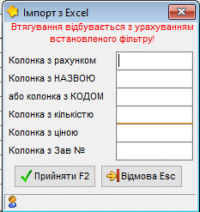 При натисканні на цю кнопку відкривається вікно «Імпорт з Excel». У ньому необхідно латинськими літерами проставити назви колонок (наприклад: A, B, C), в яких містяться відповідні дані у вашому Excel-файлі, щоб система коректно розпізнала та зчитала рядки.
 Налаштування МО — використовується у випадках, коли в одному документі необхідно списати або перемістити майно з різних субрахунків, які за своєю економічною природою та вимогами законодавства не можуть відображатися в одному спільному меморіальному ордері. При застосуванні цієї схеми загальні поля «МО», «МО для зносу» в загальній шапці документа залишаються порожніми (не заповнюються). А в даному налаштуванні для кожного окремого рахунку у списку виберіть свій конкретний меморіальний ордер, у якому має бути відображено рух по даному майну. При проведенні система зробить роздільні записи у відповідні реєстраційні журнали бухгалтерського обліку.
- Списання на 073
 !!! Зверніть увагу
В плані рахунків необхідно занести 4 різних 073-х рахунків.
Де:
073/1/інв - будуть обліковуватися основні засоби та інші необоротні активи, які були втрачені внаслідок бойових втрат
073/1/тмц - обліковуються запаси, які були втрачені внаслідок бойових втрат
073/2/інв - Необоротні активи, які визнані, як нестачі
073/2/тмц - запаси, які визнані, як нестачі
При списанні запасів чи основних засобів в наслідок нестач потрібно необхідно суму завданих збитків зафіксувати на позабалансовому рахунку 073.
Для цього в документі «Переміщення/Списання» Вид документа: “2-Списання”, після заповнення основних даних потрібно на сірому фону у шапці документу натиснути праву кнопку миші і вибрати пункт меню «Перекинути на 073».
У підборі вибираємо те, що потрібно списати і у активному стовбці «Сума нестачі» проставляємо необхідну суму. 
Після проведення документа програма сформує необхідні проводки по списанню активів відповідно до типової кореспонденції та додаткові на суму нестачі по за балансовому «073 – невідшкодовані нестачі і втрати від псування цінностей розпорядників бюджетних коштів».
Контекстне меню
| Пункт | Опис |
|---|---|
| Пошук посилань | Ця функція є незамінною під час проведення аудиту, виправлення помилок або перевірки обліку. Завдяки їй можна відстежити весь «ланцюжок» господарських операцій, у яких було задіяно поточну прибуткову накладну (наприклад, акти введення в експлуатацію, внутрішні переміщення, платіжні документи тощо). |
| Історія змін | Якщо виникла потреба дізнатися, чому змінилися дані в документі, хто коригував суми, субрахунки чи кількість активів, використовується інструмент внутрішнього аудиту. |
| Додаткові проводки | призначений для гнучкого коригування бухгалтерського обліку безпосередньо в документі. Він дозволяє бухгалтеру вручну додати необхідну проводку (кореспонденцію рахунків), якщо стандартні алгоритми програми автоматично її не задіяли під час проведення документу. |
| + Породжені проводки в операцію | Система повністю переносить (перекидає) всі сформовані цим документом проведення разом із детальною аналітикою в окремий універсальний документ «Операція». Використовується вкрай рідко. |
| - Породжені проводки в операцію | Система переносить усі проведення документа в окремий документ «Операція», але при цьому автоматично перегенеровує всі кількісні та сумові значення на знак «мінус» (-). Використовується для повного або часткового сторнування раніше проведеного документа, якщо в ньому було допущено помилку, яку не можна виправити звичайним редагуванням. |
| Видалити документ | Якщо документ було створено помилково, дубльовано або потреба в його оформленні повністю зникла, його можна безповоротно вилучити з облікової системи. Видалити документ можна лише в тому випадку, якщо він НЕ проведений. |
| Ігнорувати Старе/Нове місце зберігання | Цей параметр використовується для відключення обов'язкового заповнення полів про старе або нове місце зберігання (МВО, Підрозділ). |
| Встановити параметри | Ця функція відкриває вже заблоковані поля для внесення необхідних корективів. |
| Зміна характеристик партій | Якщо потрібно при переміщені змінити категорію майна спочатку ставимо тут галочку, а потім запускаємо підбір, це надасть змогу проставити категорію на майні по якому ведеться додаткова характеристика. Якщо запустити підбір без попередньо встановленої галочки «Зміна характеристик партій», поля характеристик у вікні підбору будуть заблоковані для редагування, і ви не зможете змінити категорію майна під час переміщення. |
- Часті питання
| Питання | Відповідь |
|---|---|
| Як провести часткове списання ОЗ ? | В разі необхідності провести часткове списання ОЗ на 10 рахунках (що дозволяє МІНІСТЕРСТВО ФІНАНСІВ УКРАЇНИ НАКАЗ № 11 від 23.01.2015 "Про затвердження Методичних рекомендацій з бухгалтерського обліку для суб'єктів державного сектору" Розділ 3 пункт 16. ) використовуйте п/м шапки документа Часткове списання. В цьому випадку в підборі поле кількість буде недоступне та вираховуватись частково на основі суми списання. |
| Як змінити Джерело Фінансування (ДФ) ? | Для цього необхідно встановити рекізит “Вид документу значенням 5 - Перекідка між ДФ. |
Налаштування сторінки
 Якщо не вказано інше, вміст цієї Вікі підпадає під дію такої ліцензії: CC Attribution-Share Alike 4.0 International