Це стара версія документу!
Зміст
Прибуткова накладна
- Особливості використання
Також дивіться облік матеріальних цінностей
Усі надходження основних об'єктів, запасів та отриманих послуг фіксуються документом Прибуткова накладна.
- Заповнення шапки прибуткової накладної
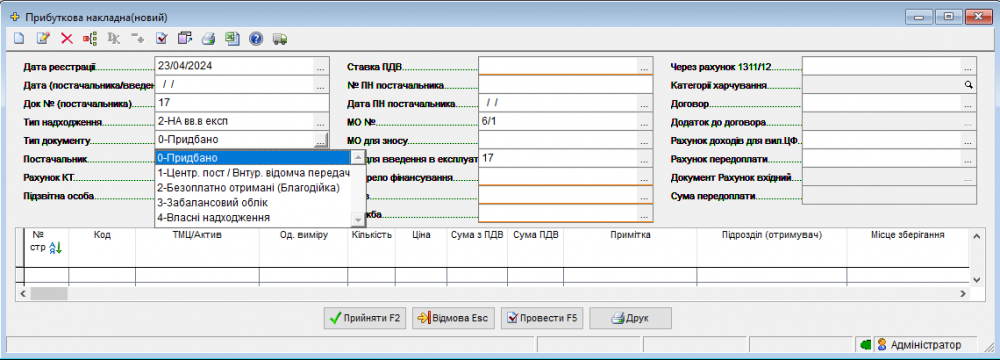
- Дата реєстрації: це дата оприбуткування документа в системі, яка визначає момент відображення господарської операції в балансі установи.
Залежно від виду операції, цю дату необхідно встановлювати за такими правилами:
- Для закупівель: Дата реєстрації документа має суворо відповідати даті реєстрації фінансового зобов'язання в органах Державної казначейської служби (ДКСУ).
- Для операцій у натуральній формі (благодійна/гуманітарна допомога, лишки тощо): Дата реєстрації документа має обов'язково збігатися з датою затвердження довідки про зміни до кошторису в органах ДКСУ.
- Дата (постачальника/введення): дата з паперового носія; вона може збігатися з датою реєстрації або бути ранішою («старшою»).
- Док № (постачальника): номер або назва первинного документа, з якого переносяться дані.
- Тип надходження:
- 0-ТМЦ/послуги - використовується для оприбуткування на баланс малоцінних, швидкозношуваних предметів (рахунки класу 15.. та 18..), а також для фіксації отриманих послуг (рахунок ДТ 8… класу).
- 1-НА або НА+ТМЦ з одним КЕКВ - Основні засоби оприбутковуються на баланс без введення в експлуатацію (при придбані, використовується рахунок 13.. класу, а при благодійному надходженні чи операціях із внутрівідомчої передачі – рахунки класів 10.. та 11..). Також сюди можна відносити запаси, якщо вони мають однаковий КЕКВ із необоротними активами (НА).
- 2-НА вв.в експ або НА+ТМЦ з одним КЕКВ - Оприбутковані основні засоби відразу зараховуються на баланс і вводяться в експлуатацію (в ДТ зазначаються рахунки класу 10.. або 11… В цьому випадку при придбані в графі Через рахунок 1311/12 зазначаємо відповідний рахунок 13.. класу, а при ЦП 1815/інв для здійснення відповідних проводок з введення в експлуатацію НА). Також можна додавати запаси, якщо вони мають однаковий КЕКВ із НА.
- Тип документа:
- 0-Придбано - використовуємо у тому випадку, коли установа оплачуватиме кошти (братиме на себе бюджетні (юридичні) та фінансові зобов'язання) за товар чи отриману послугу.
- 1-Центр.пост/Внутр.відомча передача - зазначається у разі отримання майна в межах органу, уповноваженого управляти об'єктами державної (комунальної) власності.
- 2-Безоплатно отримані(Благодійка) - використовується для відображення на балансі безоплатно отримані активів. (При цьому формується та подається до органів Казначейства довідки в натуральній формі з ККД 25020100, 25020200).
- 3-Забалансовий облік - використовується для оприбуткування майна на позабалансові рахунки.
- 4-Власні надходження - призначений для оприбуткування активів, раніше не врахованих на балансі, а також отриманих від ліквідації та розбирання необоротних активів, які передбачається реалізувати (металобрухт, макулатура, тощо), також до цієї категорії належить Трофейне майно (При вибері цього типу потрібно формувати і подавати до органів Казначейства довідки в натуральній формі з ККД 25010100, 25010200, 25010300, 25010400).
- Постачальник: вказується контрагент, який поставив майно. У разі вибору типу документа «4-Власні надходження» зазначається власна установа (організація).
- Джерело фінансування: джерело по якому надійшло майно.
- Рахунок КТ:
- для типу 0- зазначається рахунок 6211 (або 6415).
- для типів документів 2 та 4 зазначається рахунок 2117(або 6211,6415).
- якщо обрано тип 1: для рахунків класів 10.. та 11.. зазначається рахунок 5111; для класів 15.. та 18.. — рахунок 6611 (або 5512 — той рахунок, який у джерелі фінансування вказаний у полі «Рахунок витрат Матеріали»); якщо за централізованим постачанням (ЦП) надійшли капітальні інвестиції — зазначається 5511 або 5512.
- якщо вказано 3 тип,це поле залишається порожнім.
- ПДВ ставка: зазначається ставка ПДВ з якою надійов товар, здебільшого “Без ПДВ”
- №ПН постачальника та Дата ПН постачальника: заповнюють ті установи, які є платниками ПДВ.
- № акту введення в експлуатацію: зазначається номер акта, якщо обрано тип надходження «2».
- МО№, МО для зносу та МО для введення в експлуатацію: проставляються меморіальні ордери для відображення відповідних бухгалтерських проводок.
- КЕКВ: зазначаєься код економічної класифікації видатків, за яким обліковуватимуться матеріали чи послуги.
- Служба: обирається служба, на баланс якої надходить майно.
- Через рахунок 1311/12 або Через рахунок 1815: поле стає активним, якщо обрано тип надходження «2-НА вв.в експ або НА+ТМЦ з одним КЕКВ». При придбанні зазначається відповідний рахунок класу 13.., а при централізованому постачанні — 1815/інв (рахунок обов'язково має бути з аналітикою НА) для формування проводок із введення необоротних активів в експлуатацію.
- Договір: обирається з журналу договорів договір на придбання товарів чи послуг.
- Довіреність: за потреби вказуються довіреність, якщо вона виписувалася.
- Рахунок доходів для вил.ЦФ: якщо в банківських виписках фінансування надходить на рахунки класу 7.., тут необхідно вказати відповідний рахунок доходів для вилучення цільового фінансування (наприклад: ДТ 7011 КТ5411).
- Рахунок передоплати: з плану рахунків зазначається рахунок 2113 у разі здійснення попередньої оплати за товари чи послуги.
- Документ Рахунок вхідний: обирається рахунок вхідний, за яким було перераховано аванс.
- Заповнення табличної частини прибуткової накладної
Після перевірки та заповнення всіх реквізитів шапки документа, переходимо до заповнення табличної частини (ТЧ) прибуткової накладної.
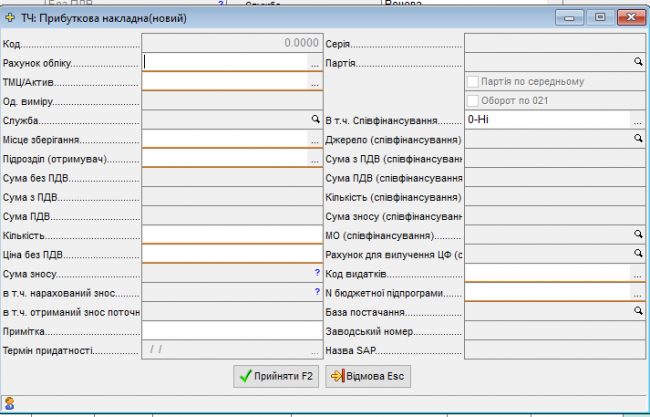 У табличній частині натисніть кнопку «Додати новий елемент» або клавішу Insert на клавіатурі.
- Рахунок обліку (Дебет): Оберіть відповідний субрахунок залежно від виду майна та етапу оприбуткування:
- Капітальні інвестиції: при придбанні/купівлі необоротних активів, що потребують подальшого введення в експлуатацію – 13..
- Балансові рахунки необоротних активів: при отриманні НА від благодійника чи по ЦП – 10.., 11..
- Балансові рахунки запасів: – 15.., 18..
- Рахунки витрат: якщо оприбутковуються послуги – 8013, 8113 тощо…
- Позабалансові рахунки: якщо майно оприбутковується тимчасово, до моменту подання натуральної довідки в УДКСУ – 021/тмц чи 021/інв
- ТМЦ/Актив: Оберіть потрібний актив із відповідного довідника програми.
⚠️ Важливо для операцій у натуральній формі: Переконайтеся, що актив обрано або створено у тій папці рахунків, де він буде обліковуватися на балансі. Для необоротних активів (НА) у картці довідника обов'язково має бути згенерований інвентарний чи номенклатурний номер.
- Місце зберігання та Підрозділ (отримувач): Зазначте конкретне місце (склад, МВО) та підрозділ установи, де фактично зберігатиметься і перебуватиме на обліку майно на етапі оприбуткування.
- Кількість: Вкажіть кількість активів згідно з первинними документами.
⚠️ Важливо для НА: При оприбуткуванні необоротних активів, які потребують створення окремої інвентарної картки, у полі «Кількість» завжди має зазначатися одиниця (1). Для кожної наступної одиниці такого ж майна створюється окремий рядок з унікальним інвентарним номером.
- Ціна / Сума: Залежно від індивідуальних налаштувань інтерфейсу програми, впишіть або ціну за одиницю, або загальну суму рядка. Другий показник система розрахує автоматично.
- Сума зносу: Якщо майно (необоротні активи) надійшло від іншої установи вже із нарахованим зносом, обов'язково заповніть це поле на підставі даних первинного документа (акта приймання-передачі).
- Примітка: Внесіть додаткову інформацію за потреби. Якщо для обраного рахунку обліку в системі увімкнено партіонний облік, текст із цього поля автоматично запишеться в партії об'єкта.
- В т.ч. Співфінансування: Заповнюйте це поле лише за потреби розподілити оплату між різними фондами (джерелами) фінансування.
- Код видатків та № бюджетної підпрограми: Оберіть відповідне значення з довідників.
- База постачання: При отриманні майна за операціями з централізованого постачання (ЦП), оберіть базу постачання з довідника контрагентів. Вона може повністю збігатися з відправником майна — тобто у цьому полі зазначається той самий контрагент, якого ви вже вказали в шапці документа.
- Вилучення цільового фінансування (ЦФ) при придбанні НА
При оприбутківанні основних засобів (ОЗ) та інших необоротних матеріальних активів (ІНМА), які установа придбала самостійно, обов'язково відображається вилучення цільового фінансування (ЦФ).
Саме цільове фінансування можна показувати у банківській виписці, або робити вилучення ЦФ у прибутковій накладні, або в документі переміщення/списання з видом документа - 3-Введення в експлуатацію. Але лише в одному з цих документів!
💡 Рекомендація! Здійснюйте вилучення ЦФ безпосередньо у ПРИБУТКОВІЙ НАКЛАДНІЙ, У цьому документі чітко видно, що на облік зараховуються саме необоротні активи (НА), що мінімізує ризик помилок чи подвійного вилучення.
Залежно від фонду фінансування та бюджетної звітності, використовуються такі субрахунки з довідника “Плану рахунків”:
Для закуплених НА по Загальний фонд (форма бюджетної звітності 2) і Фонд розвитку (форма бюджетної звітності 4-3) - 7011
Субвенція (форма бюджетної звітності 4-4) - 7512 (якщо кошти надійшли в поточному році) або 5512 (якщо майно закуплене за залишок коштів минулих років)
Благодіні (форма бюджетної звітності 4-2) - 7511 (якщо кошти надійшли в поточному році) або 5512 (якщо майно закуплене за залишок коштів минулих років)
Спецфонд (платні послуги)(форма бюджетної звітності 4-1) - 5512 (якщо майно закуплене за залишок коштів минулих років)
якщо кошти надійшли в поточному році, то рахунок залежить від ККД (код класифікації доходу) за яким отримано фінансування:
25010100 - 7111
25010200 - 7112
25010300 - 7411
25010400 - 7211
602100 - 5512
- Відображення отриманого зносу
При оприбуткуванні основних засобів (ОЗ) та інших необоротних матеріальних активів (ІНМА), які надійшли від іншої установи вже із нарахованим зносом, необхідно правильно відобразити суми накопиченої амортизації для коректного подальшого обліку.: 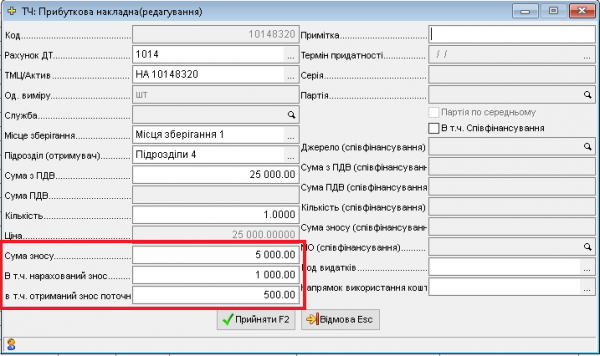
| Тип документу | Поле/Вид зносу | Економічний зміст та Бухгалтерські проводки |
|---|---|---|
| 0-Придбано | Сума зносу | Відображає амортизацію поточного періоду: (ДТ 8014, 8114 КТ 14..) |
| 1-Центр.пост/Внутр.відомча передача | Сума зносу | Зазначається вся сума амортизації, яка вже була нарахована на об’єкт до моменту передачі: (ДТ 5512 КТ 14..) |
| В т.ч. нарахований знос | Сума амортизації, яка нараховується безпосередньо установою-одержувачем: (ДТ 8014 КТ 14..) | |
| В т.ч. отриманий знос поточний | Амортизація, нарахована установою-відправником у поточному звітному періоді:(ДТ 5511 КТ 14..) | |
| 2-Безоплатно отримані (Благодійка) | Сума зносу | Зазначається вся сума амортизації, з якою об’єкт фактично надійшов в установу: (ДТ 5111 КТ 14..) |
| В т.ч. нарахований знос | Амортизація, яка нараховується установою-одержувачем. Одночасно формуються дві проводки:(ДТ 8114 КТ 14..) та (ДТ 5111 КТ 7511) (відображення доходу) |
⚠️ Важливе правило заповнення полів зносу:
Незалежно від того, яка саме амортизація відображається (нарахована власноруч чи отримана як поточний знос поточного року), поле «Сума зносу» заповнюється обов'язково.
Усі інші аналогічні поля (наприклад, «В т.ч. нарахований знос», «В т.ч. отриманий знос поточний») є деталізуючими («в тому числі») — вони розшифровують суму, вказану в головному полі, та заповнюються лише за наявності відповідних показників у первинних документах.
🛠️ Що робити, якщо поля для введення зносу неактивні (заблоковані)
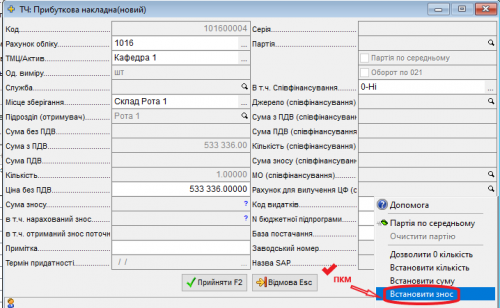
За потреби внести або відкоригувати суми зносу, якщо відповідні поля відображаються сірим кольором і заблоковані для введення, виконайте такі дії:
1. Клацніть правою кнопкою миші у цьому вікні на сірому поля.
2. У контекстному меню, що відкриється, оберіть команду «Встановити знос».
3. Після цього всі поля для введення амортизації стануть активними та доступними для редагування.
- Вибір режиму розрахунку (Ціна / Сума)
Кожен користувач може індивідуально налаштувати логіку рознесення даних у прибутковій накладній. Цей перемикач можна змінювати в будь-який момент для різних накладних, залежно від того, які первинні документи ви маєте на руках.
- Клацніть правою кнопкою миші на сірому фоні в шапці документа.
- У контекстному меню оберіть один із двох зручних режимів:
- «Розрахунок від ціни» (встановлено галочку) — у табличній частині ви вручну вписуєте ціну об'єкта та кількість, а загальна сума підраховується системою автоматично.
- «Розрахунок від суми» (встановлено галочку) — у табличній частині ви прописуєте загальну суму та кількість, а ціну за одиницю програма вирахує самостійно.
- Повернення прибуткової накладної
Цей алгоритм застосовується у двох випадках:
- Коригування натуральної форми: Коли ви редагуєте довідку про надходження в натуральній формі, яка вже прийнята органами Казначейства (тобто оформлюєте довідку про зміни до кошторису зі знаками «−»).
- Повернення від контрагента: Коли контрагент повернув кошти за раніше оплачені товари або послуги, або коли майно повертаєте самому контрагенту.
⚠️ Важливий підготовчий етап (перевірка руху активів)
Перед початком процедури обов'язково переконайтеся, що за майном, яке було поставлено на баланс із помилкою (невідповідність КЕКВ, КПКВК тощо) або яке підлягає поверненню, не було здійснено жодних подальших операцій у системі (введення в експлуатацію, внутрішнє переміщення, списання тощо).
Покроковий алгоритм дій у програмі:
Перейдіть до журналу «Прибуткові накладні» ➡️ Знайдіть та виділіть курсором саме ту прибуткову накладну, яка містить помилкові дані або за якою здійснюється повернення ➡️ Натисніть праву кнопку миші на документі ➡️ У контекстному меню, що відкрилося, оберіть: 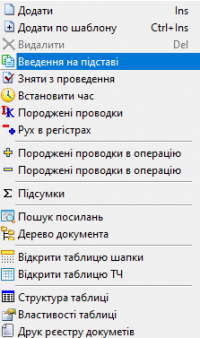 «Введення на підставі» ➡️ «Прибуткова накладна»
Система автоматично створить нову прибуткову накладну з позначкою «Повернення», яка за замовчуванням формує бухгалтерські проводки методом «сторно».
У створеному документі-поверненні вкажіть актуальну дату операції (наприклад, дату затвердження нової казначейської довідки про зміни до кошторису або дату фактичного повернення коштів/майна).
За потреби ви можете редагувати табличну частину створеного документа «Повернення». Якщо поверненню або коригуванню підлягає не весь перелік товарів чи послуг із первинного документа, відкрийте табличну частину та видаліть або змініть рядки так, щоб у накладній залишилося виключно те майно, яке фактично повертається або за яким вносяться зміни до казначейської довідки.
Подальші дії (за потреби): Створіть нову стандартну прибуткову накладну та внесіть до неї правильні аналітичні й фінансові показники.
- Відображення одночасного обороту за позабалансовим рахунком 021 та балансом (Активи на відповідальному зберіганні розпорядників бюджетних коштів)
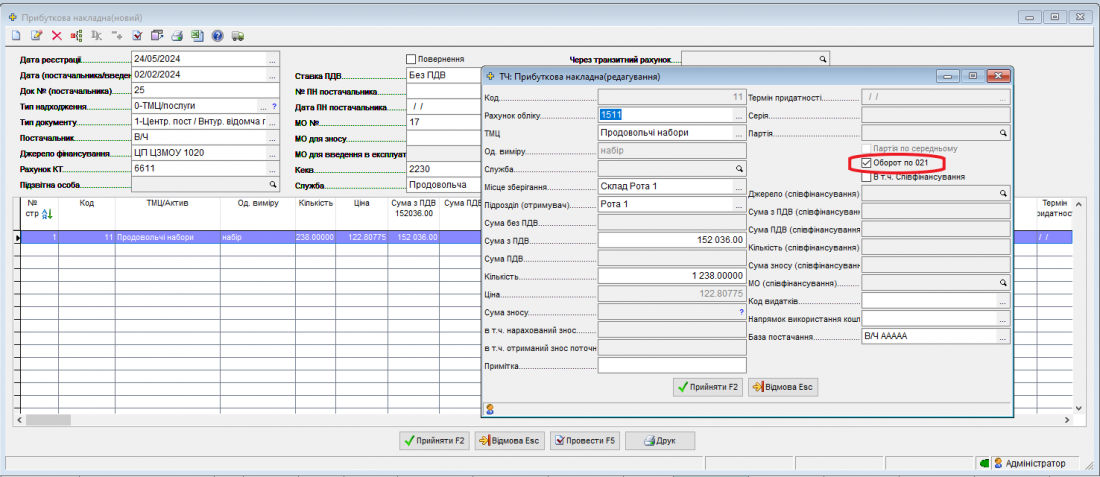 Цей алгоритм застосовується у випадках, коли активи необхідно одразу оприбуткувати на балансові рахунки установи, але при цьому за вимогами обліку обов'язково потрібно показати їхній транзитний оборот через позабалансовий рахунок 021 («Активи на відповідальному зберіганні розпорядників бюджетних коштів»).
Порядок дій у програмі:
- Створіть та заповніть шапку прибуткової накладної згідно зі стандартними правилами (для балансового обліку).
- Перейдіть до заповнення табличної частини (ТЧ) документа.
- Внесіть перелік майна, вкажіть відповідні балансові рахунки обліку запасів (1511), кількість та вартість та встановіть прапорець (галочку) у полі «Оборот по 021».
Результат проведення документа: Програма автоматично сформує стандартні проводки із зарахування майна на баланс установи і одночасно система здійснить повний автоматичний оборот усієї суми накладної (надходження та списання) за позабалансовим рахунком 021 без створення додаткових документів.
- Оформлення операцій зі співфінансування в прибутковій накладній
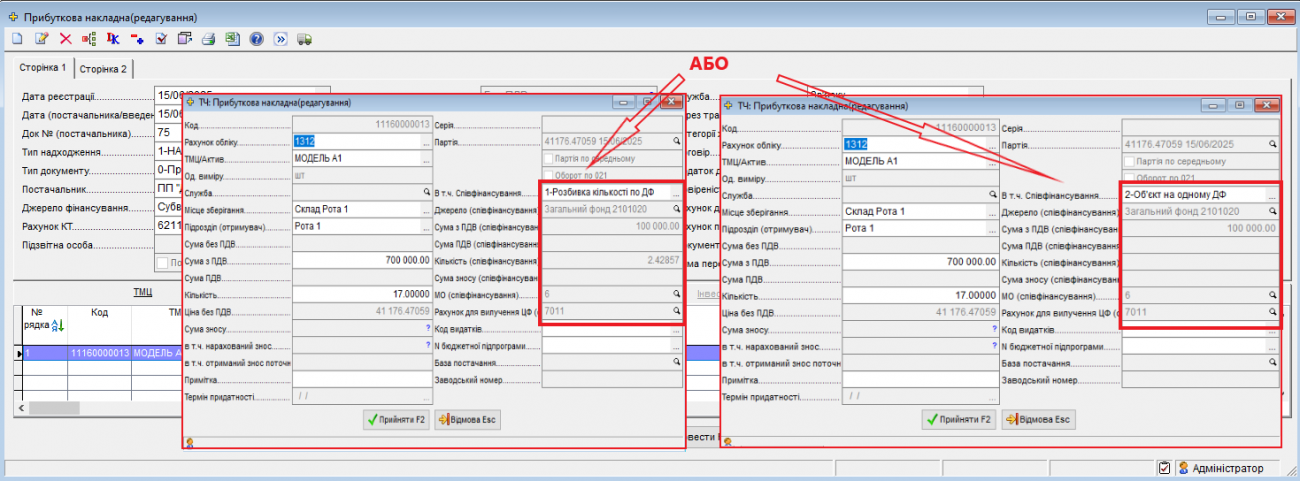 Якщо придбання майна або оплата послуг здійснюється за рахунок кількох фондів одночасно, у програмі застосовується механізм співфінансування.
У шапці прибуткової накладної обов'язково зазначається “головне” джерело фінансування (те, за рахунок якого покривається більший відсоток вартості активу).
А при заповнені табличної частини:
* У лівій частині - Пропишіть повну вартість та загальну кількість об'єкта згідно з первинними документами.
* У правій частині - У полі «В т.ч. Співфінансування» оберіть одну з двох ознак розподілу:
- 1-Розбивка кількості по ДФ
- 2-Об'єкт на одному ДФ
Після вибору ознаки (1 або 2) заповніть деталізуючі поля в рядку:
Джерело фінансування: Вкажіть додаткове джерело, за рахунок якого покривається решта вартості.
Сума: Зазначте суму, що фінансується за цим додатковим джерелом.
Меморіальний ордер: Укажіть МО (ордер для відображення розрахунків із постачальниками та кредиторами).
📊 Варіанти розподілу співфінансування та їхні наслідки в обліку
При виборі ознаки -1-озбивка кількості по ДФ кількість майна розподіляється пропорційно сумам між двома джерелами фінансування. І дані активи будуть розділені за кількістю та сумою між різними джерелами як у Кількісно-сумовій книзі, так і в Оборотно-сальдовій відомості (ОСВ).
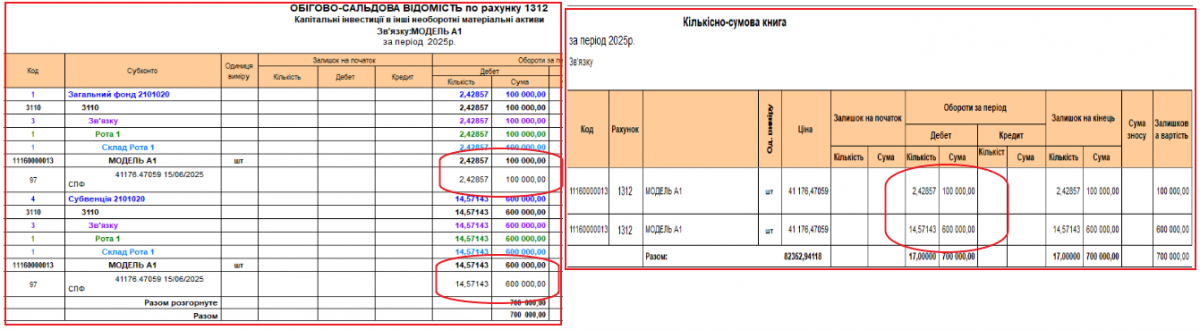 При виборі ознаки -2-Об'єкт на одному ДФ майно зараховується і надалі обліковується на одному головному джерелі фінансування (яке ви вказали в шапці накладної). Програма автоматично сформує транзитні проводки для коректного та роздільного відображення касових і фактичних видатків у МО № 6 (розрахунки з кредиторами) та МО № 2 (3) (рух коштів на рахунках).
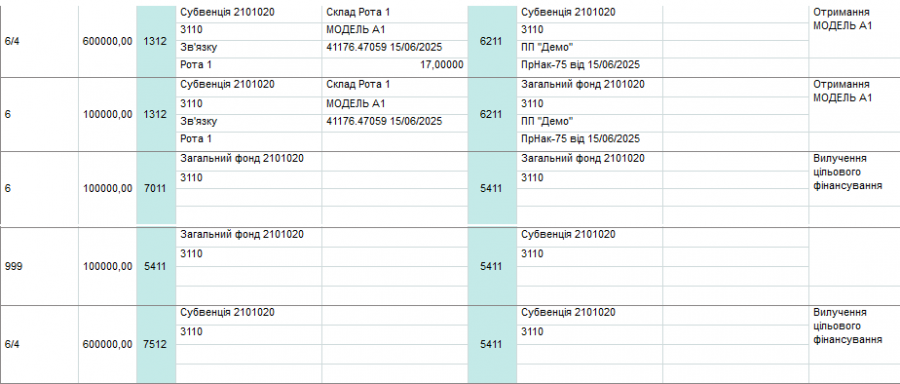
⚠️ Важлива рекомендація: При оприбуткуванні активів рекомендується обирати ознаку 2-Об'єкт на одному ДФ. Це дозволить уникнути штучного «роздроблення» карток одного об'єкта між різними джерелами в оборотних відомостях.
- Оприбуткування певну кількість однакових основних засобів
Якщо в одній накладній потрібно зазначити однакові основні засоби, тобто 10 чи 11 класу в плані рахунків бухгалтерського обліку в державному секторі №1219, і вони будуть обліковуватися на одному складі, чи на одній матеріальній особі, тоді :
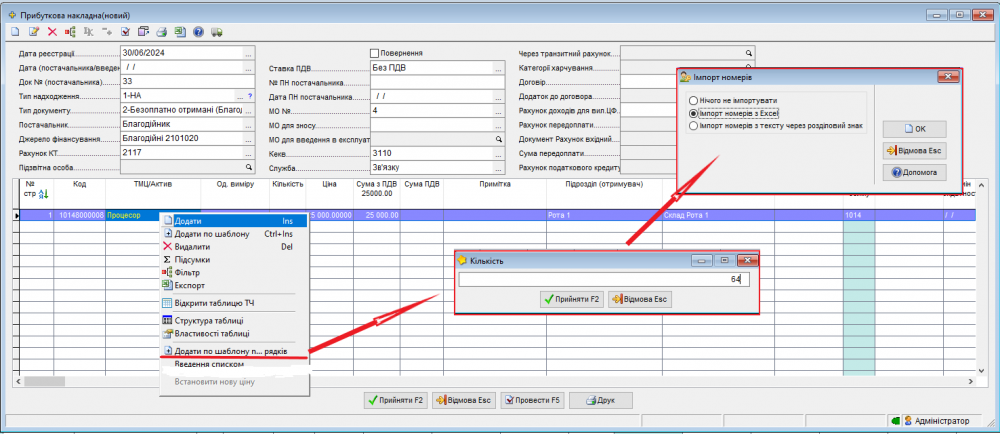 У табличній частині документа додайте одну базову позицію (оберіть потрібну номенклатуру та заповніть основні реквізити).
Натисніть на цей рядок правою кнопкою миші та виберіть у контекстному меню пункт «Додати по шаблону n…рядків». У діалоговому вікні, що з'явиться, вкажіть кількість додаткових позицій, яку необхідно створити. Система автоматично згенерує відповідну кількість нових карток та присвоїть їм унікальні інвентарні номери, якщо обрано номенклатурну картку для 11 рахунку, усе майно буде обліковуватися на одній картці.
Також система дозволяє масово імпортувати заводські номери з Excel.
Підготовка Excel-файлу для імпорту заводських номерів:
- Створіть звичайний файл Excel.
- У перший стовпчик (А) послідовно введіть усі необхідні заводські номери (один номер на рядок).
- У другий стовпчик (В) за потреби вкажіть рік випуску об'єкта. Ці дані система автоматично перенесе та запише в інвентарну картку.
- Імпорт об'єктів з Excel у прибуткову накладну
У програмі реалізовано можливість масового імпорту даних про об'єкти (як необоротні активи (НА), так і товаро-матеріальні цінності (ТМЦ)) безпосередньо в табличну частину прибуткової накладної. Це значно прискорює оприбуткування великої кількості позицій. Для імпорту підготуйте звичайний xls/xlsx файл, який містить необхідну інформацію про активи (наприклад: Найменування, Ціна, Кількість, Заводський номер, Рік випуску тощо).
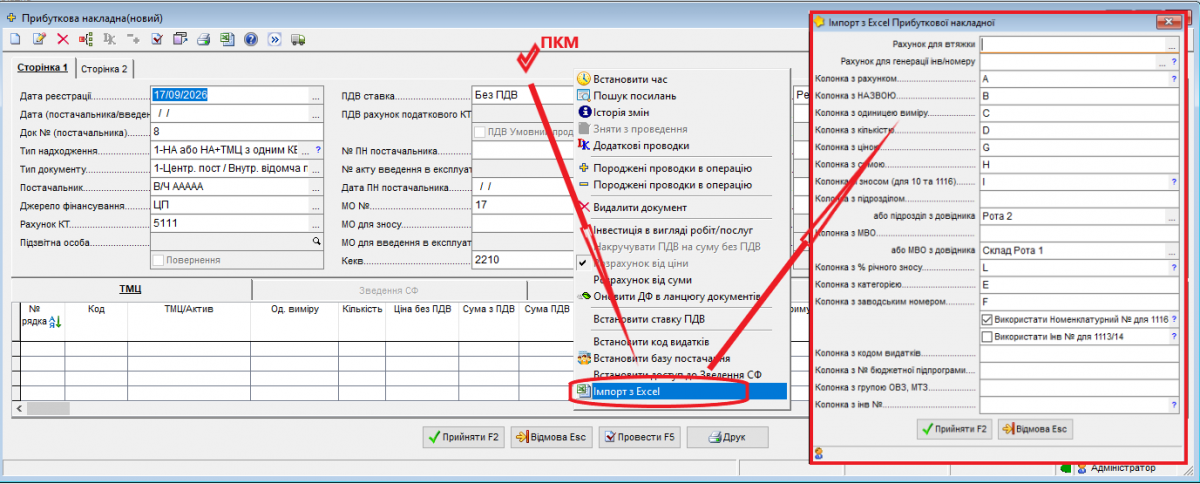 Після заповнення шапки документу, потрібно викликати контекстне меню шапки (на сірому фоні (зверху) права кнопка миші) у діалоговому вікні, що відкриється оберіть “Імпорт зExcel” –> пропишіть латинськими літерами назви колонок Excel, які відповідають за конкретну інформацію. Підрозділ і місце зберігання (МВО) можна вибрати з довідників у програмі. –> оберіть підготовлений файл Excel — система автоматично перенесе дані в табличну частину.
Якщо у вашому файлі Excel є позиції для різних рахунків (наприклад, 1015, 1116 тощо), їх можна імпортувати в одну і ту саму накладну по черзі. Для цього просто змінюйте рахунок обліку перед кожним наступним завантаженням відповідної частини файлу.
Система автоматично створює картки та згенеровує для них інвентарні/номенклатурні номери та успішно імпортує всі заводські номери та роки випуску з відповідних стовпчиків Excel.
За замовчуванням усе майно для 11 рахунку (окрім 1116) обліковується на одній груповій номенклатурній картці. Проте при необхідності пооб'єктного обліку встановіть галочку «Використовувати Інв № для 1113/14». Після цього система замість загальної номенклатурної картки автоматично створить власну індивідуальну інвентарну картку для кожного окремого об'єкта.
Для субрахунку 1116 за замовчуванням система створює окрему інвентарну картку для кожного об'єкта. Якщо ж вам потрібно об'єднати все майно та обліковувати його на одній картці, встановіть галочку «Використовувати Номенклатурний № для 1116».
⚠️ Зверніть увагу: Обов'язкова інформація, яка обов'язково повинна бути присутня у вашому файлі Excel, підсвічується червоною лінією безпосередньо у цьому діалоговому вікні. Переконайтеся, що ви прописали літери колонок для всіх підсвічених полів.
- Облік капітальних інвестицій у вигляді робіт чи послуг
Якщо інвестиція надходить не у вигляді фізичних матеріалів, а у вигляді виконаних робіт чи наданих послуг (наприклад, монтаж, проєктування, капітальний ремонт), такі витрати мають акумулюватися на 13 рахунку («Капітальні інвестиції») до моменту введення об'єкта в експлуатацію.
За замовчуванням прибуткова накладна налаштована на оприбуткування матеріальних цінностей. Щоб внести послуги, які формують капітальні інвестиції, необхідно змінити режим відображення документа:
- Відкрийте прибуткову накладну та заповніть базову інформацію в шапці (постачальник, дата, договір тощо).
- Клацніть правою кнопкою миші на сірому фоні у шапці документа, щоб викликати контекстне меню.
- У списку, що з'явиться, оберіть підпункт «Інвестиція у вигляді робіт/послуг».
- Результат: Після вибору цього режиму на екрані автоматично активується та стане доступною для заповнення третя таблична частина документа, призначена саме для обліку послуг та робіт.
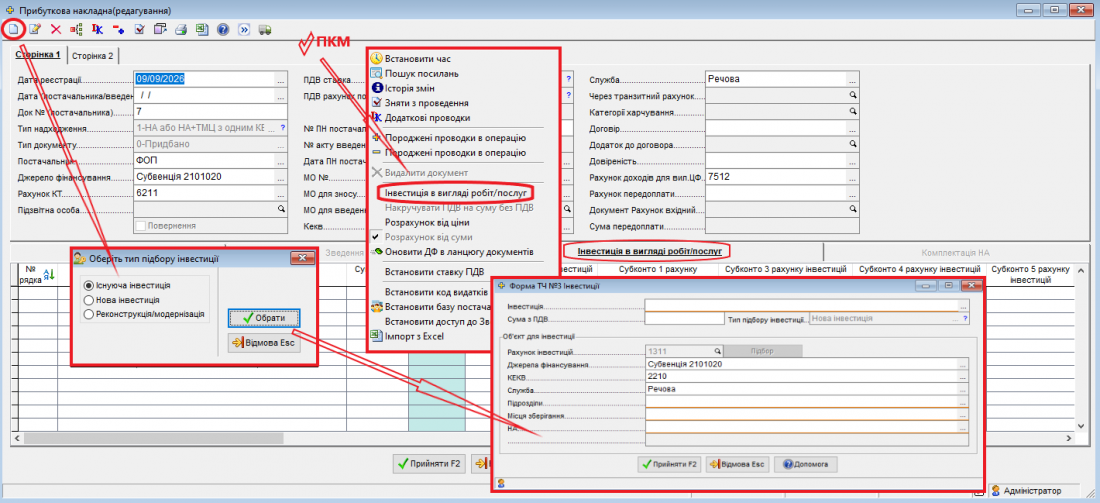 Після того як таблична частина «Інвестиція у вигляді робіт/послуг» стала активною, додайте до неї новий рядок. На цьому етапі необхідно чітко визначити характер вашої інвестиції, оскільки від цього залежить, куди саме програма спрямує витрати:
- «Існуюча інвестиція» — обирайте цей варіант, якщо картка капітальної інвестиції для цього об'єкта вже створена в програмі і обліковується на балансі по субрахунку 1311/1312, і зараз ви просто додаєте (накопичуєте) нові витрати за черговим актом виконаних робіт.
- «Нова інвестиція» — виберіть цей пункт, якщо це найперші роботи чи послуги (наприклад, розробка проєкту, перші етапи будівництва) і ви починаєте формувати капітальну інвестицію для майбутнього об'єкта з нуля.
- «Реконструкція/модернізація» — обирайте цей варіант, якщо ви вже вивели свій існуючий об'єкт необоротних активів (НА) на ремонт чи реконструкцію і почали процес його вдосконалення. Це дозволить накопичити витрати для подальшого збільшення первісної вартості цього конкретного активу.
У табличній частині «Форма ТЧ№3 Інвестиція» в полі «Інвестиція» з довідника «ТМЦ» оберіть назву відповідної послуги або роботи.
Натисніть кнопку «Підбір». Залежно від того, який характер інвестиції ви вказали раніше, система відкриє вікно, де ви зможете обрати або створити об'єкт обліку:
- З ОСВ рахунків 13 класу — для вибору вже наявних на балансі об'єктів будівництва чи капітальних інвестицій.
- З позабалансового службового рахунку “РРМ” — для роботи з об'єктами, що проходять ремонт, реконструкцію чи модернізацію.
- Створити нову картку — безпосередньо з цього вікна, якщо об'єкт обліку заводиться в програму вперше.
💡 Важливе правило обліку Усі капітальні інвестиції у вигляді робіт чи послуг будуть накопичуватися на обраному об'єкті будівництва чи модернізації. Вони увійдуть до його первісної вартості лише після того, як у системі буде оформлено та проведено документ «Введення в експлуатацію» або «Акт приймання-передачі відремонтованих, реконструйованих та модернізованих об'єктів».
Контекстне меню
| Пункт | Опис |
|---|---|
| Оновити ДФ | Обробка, яка використовується, коли потрібно змінити реквізит ДФ в документах “Переміщення/списання” в яких були задіяні ТМЦ, оприбутковані поточним документом. Це можливо, тільки, якщо рахунок оприбуткування ведеться в розрізі Партій . Заміна пройде по всьому ланцюжку документів |
| Встановити код видатків | призначений для швидкого масового заповнення бюджетної аналітики. Програма автоматично пропише код видатків та номер підпрограми в усі рядки табличної частини одночасно. |
| Встановити доступ до Зведення СФ | призначений для примусової активації другої табличної частини накладної в нестандартних ситуаціях фінансування. |
|---|
Проводки
| Дт | Кт | Опис |
|---|---|---|
| Якщо _TmcOf=2-НА вв.в експл | ||
| 1… | 5111 | Оприбуткування НА |
| Знос | ||
| 8014 | 141… | Оприбуткування зносу НА (якщо _KindDoc=1). Сума _NarIzn |
| 5512 | 141… | Оприбуткування зносу НА минулих років (якщо _KindDoc=1). Сума _Izn-_NarIzn |
Налаштування сторінки
 Якщо не вказано інше, вміст цієї Вікі підпадає під дію такої ліцензії: CC Attribution-Share Alike 4.0 International